인터페이스
이 페이지는 After Effects 안의 LottieFiles 플러그인 패널을 살펴봅니다. 인터페이스를 먼저 이해해 두면 기능별 문서를 더 쉽게 따라갈 수 있습니다.
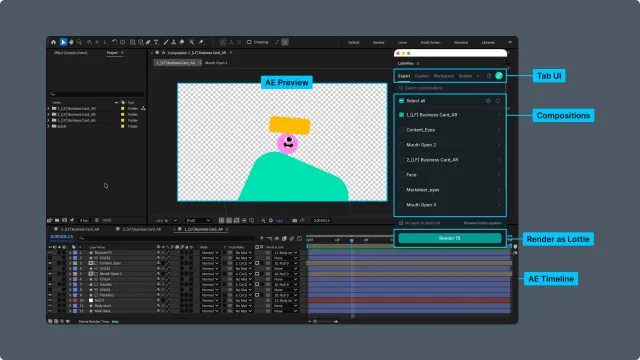
플러그인은 네 가지 인터페이스 영역으로 구성됩니다. 각 영역은 아래에서 자세히 다룹니다.
1. 상단 탭 바
상단 탭 바는 플러그인 기능 사이를 이동하는 기본 방법입니다. 사용할 수 있는 탭은 다섯 가지입니다.
Export — After Effects 컴포지션을 Lottie 애니메이션으로 렌더링합니다. 내보내기를 참고하세요.
Explore — 공개 LottieFiles 라이브러리를 둘러봅니다. Explore를 참고하세요.
Workspace — 팀의 애니메이션, 이미지, 소스 파일, 프로젝트, 폴더입니다. 워크스페이스를 참고하세요.
System — 재사용 가능한 Motion System 색상, 글꼴, 이징, 프리셋, 에셋입니다. Motion System을 참고하세요.
Import — 기존 dotLottie 파일을 프로젝트로 가져옵니다. 가져오기를 참고하세요.
활성 탭에는 밑줄이 표시됩니다. 원하는 탭을 클릭해 전환합니다.
2. 계정 영역(오른쪽 위)
오른쪽 위에는 계정 단위 작업이 작게 모여 있습니다.
도움말 드롭다운 — 문서, 지원, 피드백 채널로 연결됩니다.
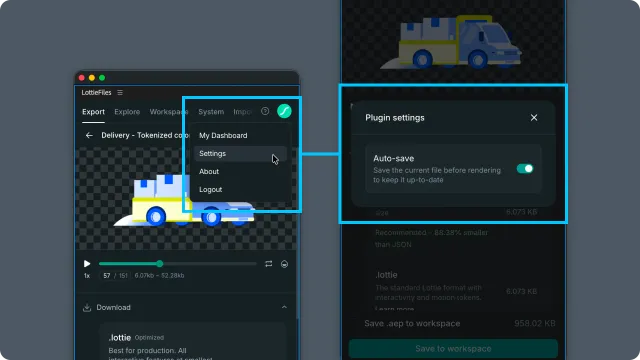
계정 아바타(로그인한 경우) — My Dashboard, Settings, About, Logout 메뉴를 엽니다.
사용자 아이콘(로그아웃한 경우) — 플러그인 정보과 브라우저로 로그인를 드롭다운으로 보여줍니다.
Settings를 선택하면 Plugin settings 모달이 열립니다. Auto-save 토글은 변경 즉시 적용됩니다.
켜면 변경된 AEP를 렌더링 전에 자동으로 저장합니다.
끄면 AEP에 저장되지 않은 변경 사항이 있을 때 저장할지 묻습니다.
프로젝트에 저장되지 않은 변경 사항이 없으면 저장하거나 확인 메시지를 표시하지 않고 렌더링을 시작합니다. 워크스페이스 환경설정은 계속 LottieFiles 웹사이트에서 관리합니다.
3. 메인 콘텐츠 영역
탭 바 아래의 메인 콘텐츠 영역은 활성 탭에 따라 바뀝니다. 각 탭에는 고유한 레이아웃, 컨트롤, 동작이 있으며 각각의 장에서 문서화되어 있습니다.
애니메이션이나 파일 목록을 다룰 때 콘텐츠 영역은 보통 무한 스크롤, 검색, 정렬을 지원합니다. 세부 동작은 탭별 문서에 정리되어 있습니다.
4. 하단 작업 바
가져오기가 대기 중이거나 렌더링이 실행 중인 것처럼 시간이 걸리는 작업이 진행될 때 하단 작업 바가 나타납니다. 진행률을 보여주고 작업을 취소하거나 살펴볼 수 있습니다.
진행 중인 작업이 없으면 하단 영역은 숨겨지고 메인 콘텐츠 영역이 전체 세로 공간을 사용합니다.