Import 패널 컨트롤
Import 탭의 모든 컨트롤을 정리한 참고 문서입니다.
접근 방법
After Effects에서 LottieFiles 플러그인을 엽니다.
상단 탭 바에서 Import를 클릭합니다.
Dropzone
빈 Import 탭은 두 가지 진입점을 제공합니다. 입력 필드에 SVG나 Lottie JSON을 붙여넣거나, 로컬 파일을 점선 dropzone에 드래그합니다.
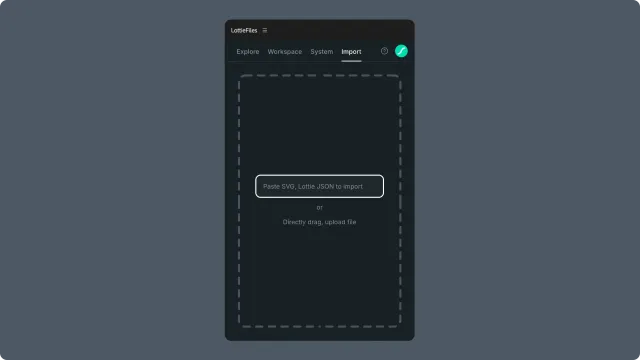
Paste 입력 — SVG 또는 Lottie JSON을 필드에 직접 붙여넣습니다.
Drag target —
.lottie,.json,.svg,.zip파일을 여기에 놓습니다.Click to open file picker — dropzone 영역을 클릭하면 시스템 파일 선택기가 열립니다.
Format hint — dropzone의 텍스트가 지원 확장자를 안내합니다.
허용: .svg, .json, .lottie, .zip(또한 application/json MIME type).
Paste listener(Import 탭 안의 전역 동작)
Import 탭 안에서 Lottie URL을 붙여넣으면 URL 가져오기 흐름이 실행됩니다. 별도 버튼은 없고, 클립보드 리스너가 자동으로 감지합니다. 허용되는 URL 형식은 URL에서 가져오기를 참고하세요.
플레이어 미리 보기
파일이 로드된 뒤입니다.
플레이어 — 가져온 애니메이션을 재생합니다. 기본적으로 루프됩니다.
Background color — 서로 다른 표면 위에서 애니메이션을 확인할 수 있는 선택형 배경색입니다.
File metadata — 플레이어 아래에 이름, 크기, 길이가 표시됩니다.
확대/축소 컨트롤 — 미리 보기에 마우스를 올리면 마이너스와 플러스 버튼이 나타납니다. 10%에서 300%까지 10% 단위로 조절합니다.
확대 상태에서 이동 — 100%를 초과하면 미리 보기를 드래그하거나 트랙패드에서 두 손가락 제스처를 사용해 확대된 애니메이션을 이동합니다. 이동 범위는 미리 보기 경계 안으로 제한되며, 미리 보기 클릭은 재생이나 State Machine 인터랙션을 실행하지 않습니다. 100% 이하에서는 기존 미리 보기 인터랙션을 사용할 수 있습니다.
크기 조절 핸들 — 핸들이 표시되는 경우 드래그해 미리 보기 높이를 바꿉니다.
Multi-animation carousel(여러 애니메이션 파일 전용)
썸네일 행 — 번들 안 애니메이션마다 하나의 썸네일.
Active selection — 현재 미리 보는 애니메이션을 강조합니다.
Scroll arrows — 화면에 들어가는 것보다 썸네일이 많을 때 표시됩니다.
확대/축소 및 이동 컨트롤 — 활성 애니메이션 미리 보기는 단일 애니메이션 파일과 같은 hover 확대/축소 및 100% 초과 상태의 이동 컨트롤을 사용합니다. 미리 보기를 이동해도 캐러셀은 움직이지 않습니다.
워크플로는 여러 애니메이션 파일 다루기를 참고하세요.
Footer
Insert — 미리 본 애니메이션을 활성 After Effects 컴포지션에 추가합니다.
Reset / clear — 로드된 파일을 제거하고 dropzone 상태로 돌아갑니다.
로그인 배너
로그아웃 상태에서는 dropzone 위에 배너가 나타나 일부 기능(워크스페이스 저장, 기록)에 로그인이 필요하다고 안내합니다. 가져오기 자체는 공개 파일이라면 로그아웃 상태에서도 작동합니다.
관련 문서
파일에서 가져오기 — 드래그 앤 드롭 / 파일 선택기 워크플로.
URL에서 가져오기 — 붙여넣기 워크플로.