사이트 게시
Lottie 애니메이션이 들어 있는 Webflow 사이트를 미리 보고 스테이징과 프로덕션에 게시한 뒤 검증하세요.
앱은 애니메이션을 준비하고 삽입합니다. 사이트 미리 보기, 스테이징, 프로덕션 도메인, 게시 권한은 Webflow에서 관리합니다.
게시 전 미리 보기
Webflow Preview에서 다음 항목을 테스트하세요.
페이지에서 사용하는 데스크톱 및 모바일 브레이크포인트
첫 프레임, 전체 재생, 반복 경계
런타임 테마를 설정한 경우 브라우저의 라이트 및 다크 환경설정
상태 머신의 포인터 및 터치 경로
페이지를 벗어났다가 다시 돌아오는 동작
애니메이션 주변이나 위에 있는 페이지 컨트롤
고급 dotLottie 플레이어는 디자인 캔버스에 썸네일만 표시될 수 있습니다. 실제 웹 컴포넌트와 페이지 사용자 지정 코드가 함께 동작하는지 Preview에서 처음 확인할 수 있습니다.
스테이징에 게시
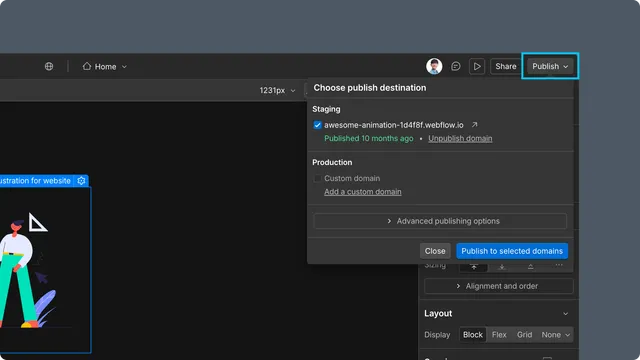
Webflow에서 Publish를 엽니다.
webflow.io스테이징 도메인만 선택하고 프로덕션 도메인은 선택하지 않습니다.선택한 변경 사항을 게시합니다.
스테이징 URL을 새 브라우저 탭에서 엽니다.
검토가 끝나면 승인한 같은 변경 사항을 프로덕션 도메인에 게시합니다. 최신 과정은 Webflow의 게시 및 게시 취소 가이드를 참고하세요.
실제 페이지 검증
에셋과 런타임 스크립트가 에디터 로그인 없이 불러와지는지 확인하세요. 실제 URL에서 상태 머신과 테마를 테스트하고 중요한 동작은 실제 모바일 기기에서도 반복해 확인합니다.
관련 문서
마지막 업데이트: 2026년 9월 11일 오후 12:08Common.editThisPage