테마와 변경 사항 관리하기
After Effects의 Workspace에서 테마를 추가하고 Motion Token 값을 편집한 뒤 업데이트된 dotLottie 버전을 저장합니다.
After Effects 플러그인에서 편집한 토큰이나 테마 변경 사항을 유지하려면 Workspace의 토큰이 포함된 dotLottie 파일을 사용하세요. Explore는 임시 미리 보기와 삽입을 위한 기능이고, Workspace에서는 테마를 관리하고 변경 사항을 저장할 수 있습니다.
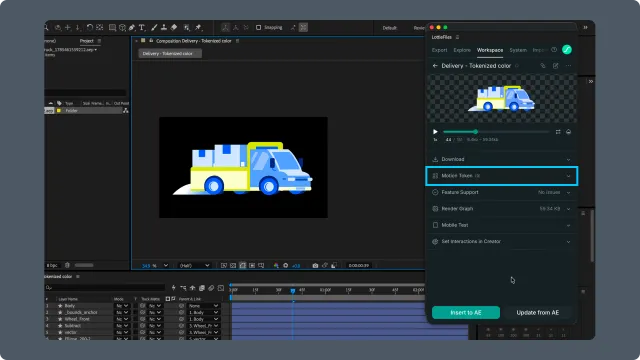
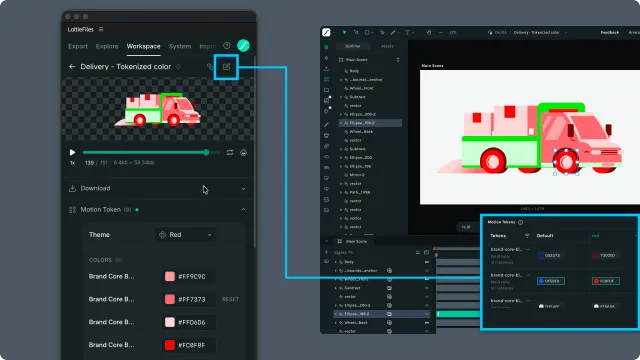
Motion Token 패널 열기
LottieFiles 플러그인에서 Workspace를 엽니다.
Motion Token이 포함된 dotLottie 애니메이션을 선택합니다.
플레이어 아래의 Motion Token을 펼칩니다.
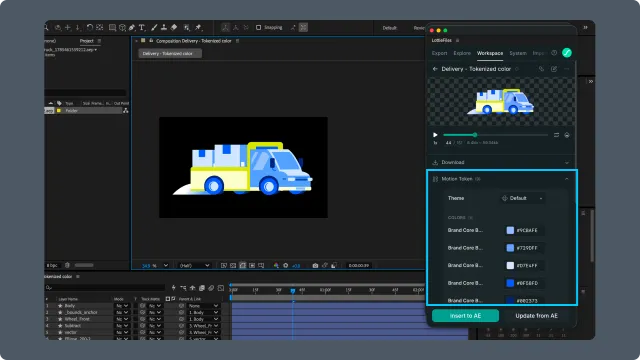
Default와 이름 있는 테마 이해하기
Default는 파일의 기본 토큰 값을 보여 줍니다. 이름 있는 테마는 같은 토큰에 다른 값 조합을 저장하므로, 하나의 애니메이션에서 서로 다른 브랜드 팔레트나 UI 상태 같은 변형을 지원할 수 있습니다.
테마를 선택하면 결과를 바로 미리 볼 수 있습니다. Default를 편집하면 저장할 때 기본 슬롯 값이 변경되고, 이름 있는 테마를 편집하면 해당 테마만 변경됩니다.
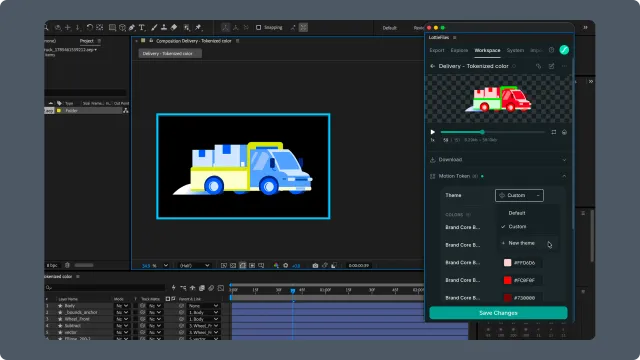
테마 추가, 전환 또는 이름 변경하기
테마 선택기를 열어 Default와 기존의 이름 있는 테마 사이를 전환합니다. 새로운 토큰 값 조합을 보존하려면 New theme을 선택하세요. 기존 테마는 이름을 바꿀 수 있고, 새 테마는 저장하기 전에 이름을 바꾸거나 취소할 수 있습니다.
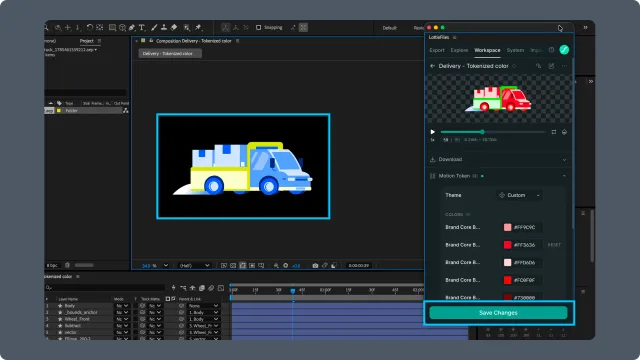
값 편집하고 저장하기
필요한 색상, 그레이디언트, 스칼라, 벡터, 텍스트 또는 키프레임 값을 변경합니다. 편집 내용은 플레이어에 바로 나타납니다.
값이 변경되면 footer에 Save Changes가 나타납니다. 저장하면 dotLottie 파일의 업데이트된 Workspace 버전이 만들어집니다.
Default에서 변경한 내용은 파일의 기본 슬롯 값을 업데이트합니다.
기존의 이름 있는 테마에서 변경한 내용은 해당 테마의 값을 덮어씁니다.
새 테마는 현재 이름과 값으로 파일에 추가됩니다.
Lottie Creator에서 계속하기
After Effects 플러그인에서는 기존 토큰 값을 편집하고 테마를 관리할 수 있지만, 새로운 토큰 바인딩은 만들 수 없습니다. Motion Token을 추가하거나 Lottie Creator에서 애니메이션을 계속 편집하려면 파일 헤더에서 Open in Creator를 선택하세요.
LottieFiles Figma 플러그인에서 디자인을 애니메이션으로 변환하면서 Motion Token을 만들 수도 있습니다.