멀티 애니메이션 번들 만들기
dotLottie Composer로 여러 애니메이션을 하나의 .lottie 파일로 합치세요.
관련된 애니메이션을 하나의 번들로 배포하려면 dotLottie Composer를 사용하세요. 각 애니메이션에 쉽게 바뀌지 않는 ID를 지정하고, 처음 재생할 애니메이션도 정할 수 있습니다.
Composer 열기
Utilities를 엽니다.
dotLottie Composer를 선택합니다.
원본 애니메이션을 추가합니다.
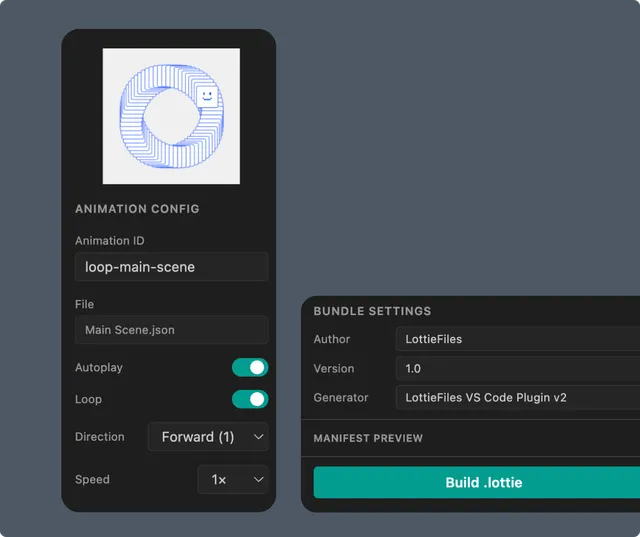
idle, loading, success, error처럼 런타임에서의 의미를 설명하는 애니메이션 ID를 사용하세요. 임시 파일명만으로 ID를 만들지 마세요.
번들 설정
Composer에서는 다음 작업을 할 수 있습니다.
애니메이션 여러 개 추가
애니메이션 ID 설정 또는 변경
애니메이션 순서 정렬
초기 애니메이션 선택
지원되는 재생 방식 설정
번들 메타데이터 추가
빌드하기 전에 중복된 ID가 없는지 확인하세요. 런타임에서 애니메이션을 정확히 선택하려면 모든 ID가 고유해야 합니다.
빌드 및 다운로드
번들을 빌드하고 생성된 .lottie 파일을 프로젝트나 관리할 폴더에 저장합니다. 확장 프로그램에서 다시 열어 다음 내용을 확인하세요.
모든 애니메이션이 들어 있는지
원하는 애니메이션이 초기값인지
ID가 연동 코드와 일치하는지
모든 하위 애니메이션이 올바르게 재생되는지
매니페스트 메타데이터가 올바른지
Composer의 제한
현재 Composer에서는 애니메이션 번들을 만듭니다. 테마 정의나 상태 머신을 새로 만드는 컨트롤은 제공하지 않습니다. 입력 파일에 포함된 테마나 상태 머신이 자동으로 만들어지거나 병합된다고 가정하지 말고, 사용하기 전에 빌드된 결과를 확인하세요.
번들을 코드에 연결하기
.lottie 형식을 유지하고 dotLottie 런타임에서 ID로 애니메이션을 선택하세요. 번들을 JSON으로 내보내면 활성 애니메이션 하나만 남습니다.