미리 보기와 가져오기
Explore에서 애니메이션을 찾은 뒤 After Effects 컴포지션에서 사용하는 사이의 연결 단계입니다. 이 페이지는 hover preview, 전체 미리 보기 화면, 실제 삽입 작업을 다룹니다.
접근 방법
After Effects에서 LottieFiles 플러그인을 엽니다.
상단 탭 바에서 Explore를 클릭합니다.
애니메이션 카드에 마우스를 올리거나 클릭해 시작합니다.
Hover preview
그리드의 애니메이션 카드에 마우스를 올리면 카드 안에서 애니메이션이 재생됩니다. 결과 행을 빠르게 훑는 가장 빠른 방법입니다. 어떤 애니메이션을 더 자세히 볼지 알기 위해 매번 클릭할 필요가 없습니다.
커서가 카드 위에 있는 동안 애니메이션이 루프됩니다.
커서를 벗어나면 일시 정지되고 정적 썸네일로 돌아갑니다.
전체 미리 보기
애니메이션 카드를 클릭하면 전체 미리 보기 화면이 열립니다. 여기서는 애니메이션을 더 크게 보고 재생 컨트롤로 모션을 확인한 뒤 삽입할 수 있습니다.
제작자, 라이선스, 파일 세부 정보를 확인하려면 미리 보기에서 Open in browser를 클릭하세요. lottiefiles.com의 애니메이션 상세 페이지로 이동합니다.
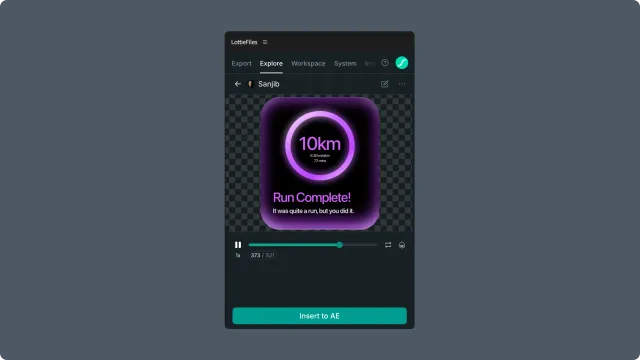
확대된 미리 보기 살펴보기
처음 보이는 영역 밖의 디테일까지 확인하려면 100%를 초과해 확대합니다. 커서가 grab으로 바뀌면 미리 보기를 드래그하거나 트랙패드에서 두 손가락 제스처를 사용해 애니메이션을 이동합니다. 애니메이션은 미리 보기 경계 안에서만 움직입니다. 이동 기능이 활성화된 동안에는 미리 보기 클릭이 재생이나 State Machine 인터랙션을 실행하지 않습니다.
Motion Tokens
애니메이션에 Motion Token이 포함되어 있으면 테마를 전환하고, 임시 값 변경을 미리 보고, 커스터마이징한 결과를 삽입할 수 있습니다. 전체 Explore 워크플로는 Motion Tokens 사용하기를 참고하세요.
컴포지션에 삽입하기
전체 미리 보기에서 Insert to AE를 클릭합니다. 현재 어떤 컴포지션이 활성화되어 있든, 플러그인은 항상 애니메이션을 After Effects 프로젝트 안의 새 컴포지션으로 삽입합니다.
게스트(로그아웃) 삽입
로그아웃한 사용자는 애니메이션을 미리 볼 수 있지만 삽입에는 제한이 있을 수 있습니다. 오른쪽 위 계정 영역에서 로그인하면 전체 삽입 흐름을 사용할 수 있습니다.
모션/제품 디자이너를 위한 팁
AE의 Composition 미리 보기는 Lottie 전용 easing을 잘못 렌더링할 수 있습니다(Lottie가 기대하는 cubic-bezier 보간과 AE의 기본 temporal interpolation 차이). 최종 타이밍은 AE 미리 보기가 아니라 플러그인 미리 보기를 신뢰하세요.
관련 문서
애니메이션 찾기 — 먼저 애니메이션을 찾는 방법.
Premium 애니메이션 — 삽입 전 라이선스 고려 사항.
Motion Tokens 사용하기 — 삽입하기 전에 토큰과 테마 값을 미리 봅니다.
Explore 패널 컨트롤 — UI 참고 문서.
제한과 플랜
무료 애니메이션 삽입은 누구나 사용할 수 있습니다. 로그아웃한 게스트는 기기당 총 3개까지 삽입할 수 있고, 로그인(무료 계정)하면 무료 삽입 제한이 없습니다. Premium 애니메이션 삽입은 Premium 콘텐츠 라이브러리를 포함한 유료 LottieFiles 플랜이 필요합니다. 플랜이 플러그인에 미치는 영향을 참고하세요.