Workspace 애니메이션 삽입
승인된 Workspace 파일을 미리 보고 Webflow 페이지에 추가하세요.
Workspace 삽입은 비공개 또는 팀에서 관리하는 원본에서 시작해 네이티브 Webflow Lottie 요소나 고급 dotLottie 플레이어를 추가하는 과정입니다.
선택한 파일 추가
Webflow에서 삽입할 페이지 요소 또는 컨테이너를 선택합니다.
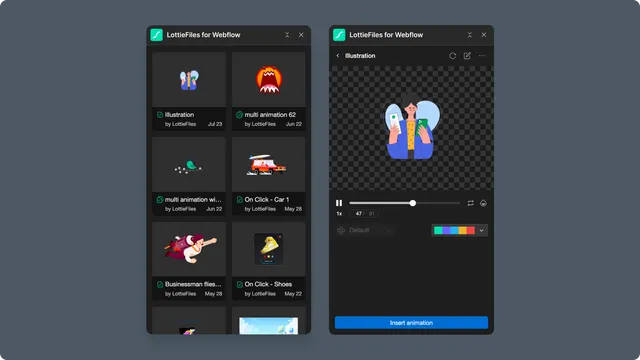
Workspace를 열고 승인된 파일로 이동합니다.
미리 보기를 재생하고 현재 애니메이션, 팔레트, 테마, 상태 머신 모드를 확인합니다.
Insert animation을 선택합니다.
페이지와 Navigator에서 삽입된 요소를 확인합니다.
삽입 결과 이해
일반 Lottie 재생은 Webflow Asset과 네이티브 Lottie 요소를 만듭니다.
dotLottie v2 또는 활성 상태 머신은 선택한 컨테이너 안에 고급 플레이어를 만들고 필요한 페이지 사용자 지정 코드를 추가합니다.
고급 방식에서는 디자인 캔버스에 썸네일이 표시되고 실제 플레이어는 Preview와 게시된 페이지에서 실행될 수 있습니다.
수정한 파일
애니메이션 색상을 바꾸면 주요 액션이 Save and insert animation으로 바뀝니다. 앱이 먼저 새 Workspace 파일을 저장합니다. 저장된 결과를 열고 Insert animation을 선택해 계속 진행하세요. 전체 과정은 애니메이션 색상 변경에서 확인할 수 있습니다.
관련 문서
마지막 업데이트: 2026년 9월 11일 오후 12:08Common.editThisPage