Workspace 패널 컨트롤
Workspace 탭의 여러 보기에서 쓰이는 모든 컨트롤을 정리한 참고 문서입니다.
접근 방법
After Effects에서 LottieFiles 플러그인을 엽니다.
상단 탭 바에서 Workspace를 클릭합니다.
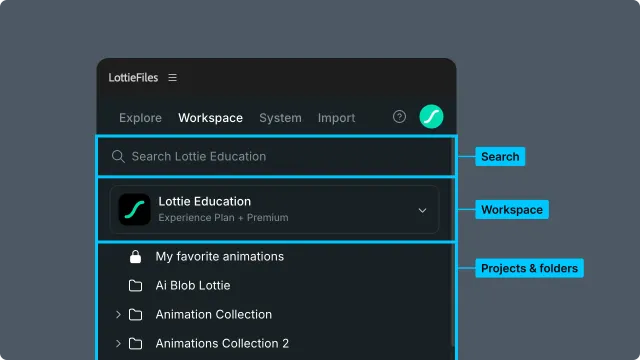
Top header(모든 보기)
Workspace selector — 접근 권한이 있는 워크스페이스 중 하나를 선택합니다. 현재 활성 워크스페이스 이름이 표시됩니다.
검색창 — 워크스페이스 전체 검색입니다. 둘러보기와 검색을 참고하세요.
Breadcrumbs — 프로젝트나 폴더 안으로 들어갔을 때만 표시됩니다. segment를 클릭하면 해당 단계로 돌아갑니다.
Workspace landing view
Project grid — 활성 워크스페이스의 모든 프로젝트.
Project card — 이름, 마지막 수정일, file/folder 수.
Project view
Folder cards — 프로젝트 root의 폴더.
File cards — 폴더에 들어가지 않은 프로젝트 root의 애니메이션, 이미지, 소스 파일.
Sort / view options(있는 경우) — grid layout, 날짜 또는 이름 기준 정렬.
Folder view
Project view와 같은 구조이며 계층이 한 단계 아래입니다. 폴더는 최대 6단계까지 중첩될 수 있습니다.
Search results view
Mixed grid — 검색어와 매칭되는 파일과 폴더가 섞여 표시됩니다.
No project results — 현재 범위는 project를 제외합니다.
Empty state — 매칭이 없을 때의 메시지입니다.
애니메이션 파일 상세 화면
가장 액션이 많은 보기입니다. 헤더, sidebar 액션, content sections가 함께 이 파일을 팀 전체의 홈으로 만듭니다.
Header(file-specific)
Breadcrumb — 워크스페이스에서 파일까지의 경로.
Status dot — 다섯 값(No status, In progress, Needs review, Approved, Shipped). 클릭해 변경합니다. 파일 상태 추적을 참고하세요. 플랜 gate가 있습니다.
Share 버튼 — 공개 접근을 켜고 share URL을 복사합니다. 애니메이션 공유하기를 참고하세요.
Test on mobile — 모바일 미리 보기 링크 또는 QR을 생성합니다. (검증 대기 중인 기능이며 모든 빌드에 없을 수 있습니다.)
Main file detail sections
플레이어 — 반복 재생 컨트롤이 있는 미리 보기. 마우스를 올리면 10%에서 300%까지 조절하는 마이너스와 플러스 확대/축소 컨트롤이 나타나며, 핸들이 표시되는 경우 드래그해 높이를 바꿀 수 있습니다.
확대 상태에서 이동 — 100%를 초과하면 미리 보기를 드래그하거나 트랙패드에서 두 손가락 제스처를 사용해 확대된 애니메이션을 미리 보기 경계 안에서 이동합니다. 이 확대 수준에서는 미리 보기 클릭이 재생이나 State Machine 인터랙션을 실행하지 않습니다. 100% 이하에서는 기존 미리 보기 인터랙션을 사용할 수 있습니다.
Background color — 배경 옵션.
Insert to AE — 현재 미리 보고 있는 토큰과 테마 값을 적용해 애니메이션을 After Effects 프로젝트에 삽입합니다.
Open in Creator — 파일을 웹의 LottieFiles Creator에서 엽니다.
Download accordion — 네 가지 다운로드 변형(
.lottie/.JSON× optimized). 다운로드를 참고하세요.기능 검사기 accordion — Lottie 기능 분석. 기능 검수를 참고하세요.
상태 머신(있는 경우) — 참고용으로 나열됩니다.
Motion Tokens(있는 경우) — Default 또는 이름 있는 테마를 선택하고 색상, 그레이디언트, 스칼라, 벡터, 텍스트, 키프레임 토큰 값을 실시간 미리 보기와 함께 편집합니다.
렌더링 graph(있는 경우) — bandwidth와 size 분석. (검증 대기 중인 기능.)
전체 토큰 편집, 테마 관리, 저장 워크플로는 테마와 변경 사항 관리하기를 참고하세요.
AEP 소스 파일 상세 화면
AEP 소스 파일은 Lottie 애니메이션 importer 대신 After Effects의 네이티브 프로젝트 처리를 사용합니다.
Insert — AEP를 현재 열린 After Effects 프로젝트에 병합하고 main composition을 엽니다.
Open as new project — 네이티브 저장 대화상자를 열어 AEP를 로컬에 저장한 뒤 별도 After Effects 프로젝트로 엽니다.
Download — After Effects에서 열지 않고 소스 파일을 다운로드합니다.
Insert 옆 select menu를 열어 Insert와 Open as new project 중 하나를 선택합니다. Download는 보조 액션으로 계속 사용할 수 있습니다.
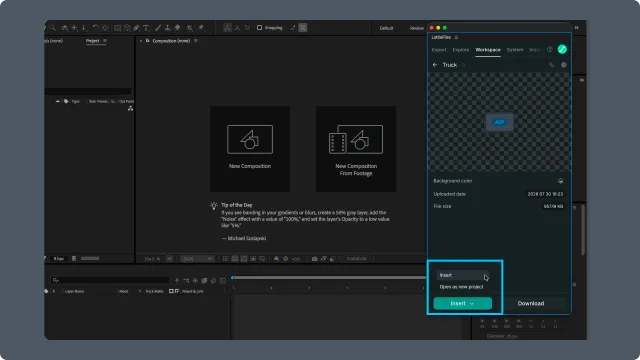
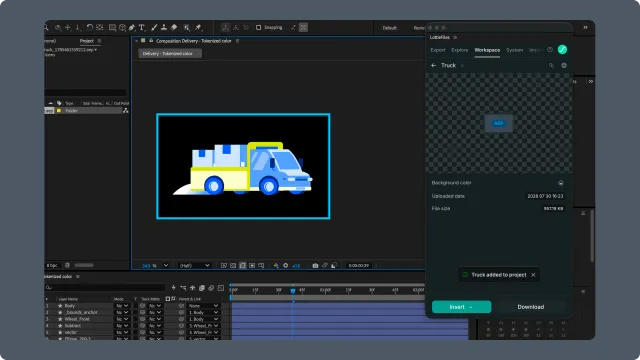
Footer(file-specific)
Update from AE — 현재 파일의 애니메이션을 AE 컴포지션 렌더링으로 교체합니다. 파일 ID와 share URL은 유지되고 애니메이션이 바뀝니다. 버전 업데이트를 참고하세요. 플랜 gate가 있으며 사용할 수 없을 때 잠긴 버튼에 아이콘이 표시됩니다.
Drag 인터랙션
지원되는 애니메이션 파일 카드를 AE로 드래그 — 애니메이션을 활성 컴포지션의 새 레이어로 가져옵니다. AEP 소스 파일은 상세 화면을 열고 Insert 메뉴를 사용하세요.
파일/폴더 drag-and-drop reorder — 현재 플러그인 UI에서는 지원하지 않습니다. 재정렬은 LottieFiles 웹 앱에서 하세요.
관련 문서
둘러보기와 검색 — 탐색 워크플로에서 이 컨트롤을 사용하는 방법.
애니메이션 공유하기 — share 버튼 워크플로.
버전 업데이트 — Update from AE 워크플로.
파일 상태 추적 — status dot 워크플로.
Motion Token 테마와 변경 사항 관리하기 — 토큰 값을 편집하고 테마를 저장합니다.