인터페이스
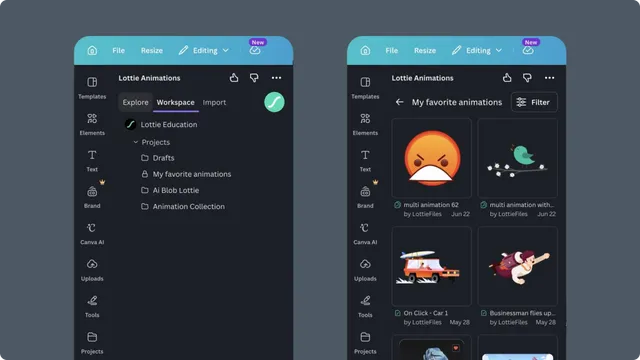
Canva용 LottieFiles 앱의 Explore, Workspace, Import 메뉴와 미리 보기 화면을 살펴보세요.
Explore, Workspace, Import 가운데 한 곳에서 애니메이션을 열면 같은 미리 보기 화면으로 이어집니다. 여기에서 애니메이션을 확인하고, 필요하면 색상을 바꾼 뒤 Canva에 추가할 수 있습니다.
주요 메뉴
Explore - LottieFiles 공개 애니메이션 라이브러리를 검색하고 둘러봅니다. Explore를 참고하세요.
Workspace - 나 또는 팀이 저장한 에셋을 둘러봅니다. 워크스페이스 에셋을 참고하세요.
Import - 로컬 Lottie 파일이나 직접 URL을 열고, SVG를 업로드해 애니메이션을 적용합니다. 애니메이션 가져오기를 참고하세요.
미리 보기
애니메이션을 선택하면 미리 보기가 열립니다. 이 화면에서 다음 작업을 할 수 있습니다.
애니메이션을 재생하거나 일시 정지하고, 반복 재생하거나 원하는 위치로 이동합니다.
멀티 애니메이션 파일 안의 애니메이션을 전환합니다.
색상을 바꿀 수 있다면 프리셋을 고르거나 팔레트를 직접 만듭니다.
미리 본 애니메이션을 Canva에 추가합니다.
Creator에서 열 수 있는 파일을 Lottie Creator에서 세밀하게 편집합니다.
계정과 워크스페이스
계정 메뉴에서 LottieFiles에 로그인할 수 있습니다. Workspace와 Import를 사용하려면 계정을 연결해야 합니다. 여러 팀에 속해 있다면 프로젝트나 에셋을 선택하기 전에 현재 워크스페이스가 맞는지 확인하세요.
Canva 캔버스
앱에서는 애니메이션을 준비하고, 최종 배치는 Canva 캔버스에서 진행합니다. 삽입한 뒤에는 Canva에서 요소의 크기와 위치, 레이어 순서를 조정하거나 복제하고 삭제할 수 있습니다.