설치
Figma Community에서 LottieFiles 플러그인을 설치하고 Figma design 파일에서 엽니다.
Figma Community에서 LottieFiles 플러그인을 설치한 뒤, 애니메이션을 둘러보고 삽입하거나 내보낼 준비가 되었을 때 Figma design 파일에서 실행합니다.
시작하기 전에
Figma - 플러그인을 실행할 수 있는 design 파일을 사용하세요.
LottieFiles 계정 - 무료입니다. Workspace와 내보낸 파일 저장에 필요합니다.
준비된 Figma scene - Figma to Lottie를 사용할 때만 필요합니다.
Figma Community에서 설치
Open in Figma 또는 Run을 클릭합니다.
플러그인을 사용할 Figma design 파일을 선택합니다.
처음 실행한 뒤에는 Figma가 플러그인 메뉴에서 플러그인을 사용할 수 있게 합니다.
Figma에서 플러그인 열기
Figma design 파일을 엽니다.
캔버스를 오른쪽 클릭합니다.
Plugins로 이동합니다.
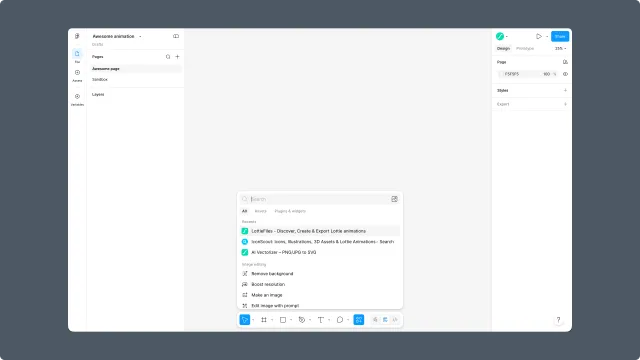
LottieFiles를 선택합니다.
플러그인은 Figma 캔버스 위 패널로 열립니다.
로그인
다음이 필요할 때 LottieFiles 계정으로 로그인하세요.
Workspace 파일 접근.
내보낸 애니메이션을 워크스페이스에 저장.
Premium 애니메이션처럼 플랜 제한 content 사용.
워크스페이스 에셋을 팀원이나 개발자와 공유.
Figma 장면을 준비하지 않아도 Explore의 일부는 계속 둘러볼 수 있습니다.
문제 해결
플러그인이 plugin menu에 보이지 않음 - Figma Community에서 한 번 실행한 뒤 design 파일을 다시 여세요.
로그인이 브라우저에서 열리지만 돌아오지 않음 - 브라우저에서 로그인 흐름을 끝낸 뒤 Figma로 돌아와 플러그인 패널을 다시 열거나 새로 고치세요.
Export가 시작되지 않음 - Animate를 클릭하기 전에 프레임, 여러 프레임, 또는 프로토타입 플로우를 선택했는지 확인하세요.