파일에서 가져오기
로컬 .lottie, .json, .svg 파일을 After Effects 컴포지션으로 가져옵니다.
접근 방법
After Effects에서 LottieFiles 플러그인을 엽니다.
상단 탭 바에서 Import를 클릭합니다.
Import 탭에는 패널 중앙의 큰 드래그 대상 영역인 dropzone이 표시됩니다.
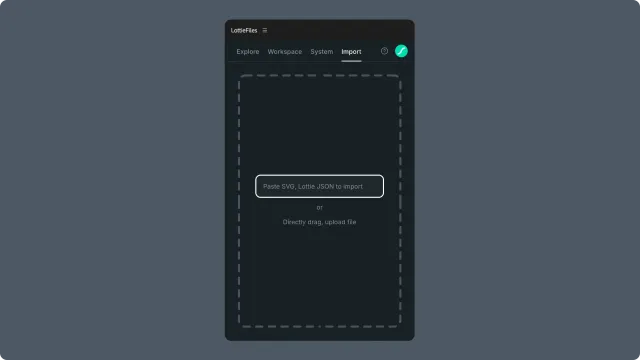
드래그 앤 드롭
가져오는 가장 직접적인 방법입니다.
Finder(macOS) 또는 Explorer(Windows)에서 파일이 들어 있는 폴더를 엽니다.
파일을 Import dropzone 위로 드래그합니다.
플러그인이 파일을 파싱하고 미리 보기를 표시합니다.
활성 After Effects 컴포지션에 애니메이션을 삽입하도록 확인합니다.
파일 형식이 지원되지 않으면 dropzone에 오류가 표시됩니다. 허용되는 형식은 .svg, .json, .lottie입니다.
파일 선택기(클릭해서 선택)
드래그 앤 드롭이 불편하다면 dropzone 영역을 클릭해 파일 선택기 대화상자를 엽니다.
Import dropzone 중앙 영역 또는 Choose file 버튼(레이블은 다를 수 있음)을 클릭합니다.
시스템 파일 선택기에서 파일 위치로 이동합니다.
파일을 선택하고 확인합니다.
같은 파싱 + 미리 보기 + 삽입 흐름이 이어집니다.
삽입 전 미리 보기
파일이 파싱되면 패널에는 다음이 표시됩니다.
헤더의 로드된 파일 이름과 뒤로 가기 화살표.
미리 보기 플레이어에서 재생되는 애니메이션.
재생 컨트롤, 배경색 컨트롤, 프레임/속도 표시.
sticky footer의 Insert to AE 작업.
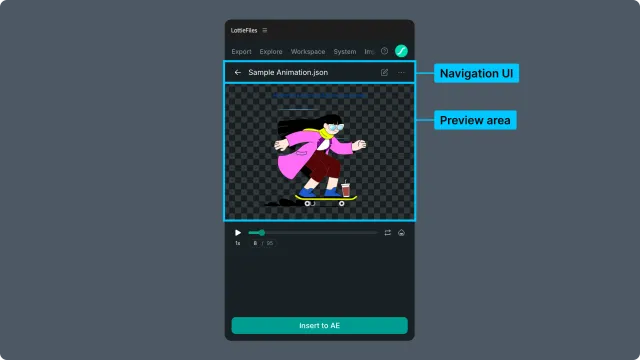
삽입하지 않고 빠져나가려면 파일 헤더의 뒤로 가기 화살표를 클릭하거나 다른 파일을 Import 영역에 드래그합니다.
삽입하기
Insert 작업을 클릭하면 미리 본 애니메이션이 활성 After Effects 컴포지션에 추가됩니다. 플러그인은 애니메이션을 레이어로 가져오고 해당 레이어가 선택된 상태로 After Effects에 포커스를 돌려줍니다. 열려 있는 컴포지션이 없으면 먼저 하나를 만들거나 열라는 안내가 표시됩니다. 미리 본 파일은 초기화하기 전까지 유지됩니다.
SVG 동작(특수 케이스)
.svg를 가져오면 플러그인은 벡터 그래픽을 Lottie 애니메이션이 아니라 After Effects 셰이프 레이어로 변환합니다. 따라서 처음부터 애니메이션을 줄 수 있는 완전히 편집 가능한 벡터 레이어를 얻게 됩니다.
SVG에서 넘어오는 것:
패스 data — 셰이프 outline이 셰이프 레이어의 벡터 패스가 되어 곡선과 corner radius를 유지합니다.
Fill and stroke colors — 셰이프 레이어의 Fill과 Stroke 속성으로 적용됩니다.
Groups — SVG
<g>그룹은 중첩 깊이에 따라 AE pre-comp 또는 그룹화된 셰이프 레이어가 됩니다.Element
idattributes — 있으면 레이어 이름으로 사용되고, 없으면 일반 이름이 할당됩니다.
넘어오지 않는 것:
SVG 애니메이션(
<animate>, SMIL) — 가져오기 전에 SVG에서 제거하거나 AE에서 처음부터 애니메이션을 만드세요.SVG 요소의 CSS 기반 스타일 — inline style 속성만 안정적으로 읽힙니다.
Filter effects(drop shadow, SVG filter로 적용한 blur) — AE에서 다시 만드세요.
사용 사례:
브랜드 아이콘을 처음 애니메이션으로 만들기.
Illustrator/Figma 내보내기를 새 Lottie의 소스로 재사용하기.
만들고 있는 Lottie 컴포지션에 벡터 요소 추가하기.
모션/제품 디자이너를 위한 팁
SVG 시퀀스로 내보낸 여러 프레임 아이콘은 각 프레임을 따로 가져오거나, 단일 SVG를 사용해 AE에서 키프레임으로 애니메이션을 주세요. 플러그인은 여러 SVG 파일을 하나의 애니메이션으로 합치지 않습니다.
팀원과 공유할 때는
.json보다.lottie가 좋습니다. 파일이 더 작고, 상태 머신과 테마를 선택적으로 포함할 수 있습니다. 렌더링 → 형식 선택을 참고하세요.
문제 해결
파일이 거부됨 — 확장자가
.svg,.json,.lottie중 하나인지 확인하세요. 잘못된 내용을 이름만 바꾼 파일(예:.txt를.json으로 변경)도 거부됩니다.Insert가 비활성화됨 — After Effects 컴포지션이 열려 있는지 확인하세요. 플러그인은 대상 컴프 없이 삽입할 수 없습니다.
가져온 애니메이션이 잘못 재생됨 — 원본 파일이 After Effects 렌더링에서 깔끔하게 미리 보이지 않는 Lottie 기능을 사용할 수 있습니다. 실제 재생 방식은 런타임에서 파일을 열어 확인하고, 기능 검수를 실행해 보세요.
관련 문서
URL에서 가져오기 — 소스가 로컬 파일이 아니라 링크일 때.
여러 애니메이션 파일 다루기 — 여러 애니메이션이 든
.lottie처리.Import 패널 컨트롤 — UI 참고 문서.