설치
Visual Studio Code, Cursor 또는 Windsurf에 LottieFiles를 설치하고 확장 프로그램을 여세요.
VS Code Marketplace에서 설치하거나 IDE에 .vsix 패키지를 직접 설치할 수 있습니다.
요구 사항
Visual Studio Code API
1.85.0이상로컬 미리 보기와 파일 생성을 위한 프로젝트 또는 워크스페이스 폴더
Workspace, CDN, Premium 및 Motion System 기능에 사용할 LottieFiles 계정
Visual Studio Code에 설치
Extensions를 엽니다.
LottieFiles를 검색합니다.
게시자가 LottieFiles인 확장 프로그램을 선택합니다.
Install을 클릭합니다.
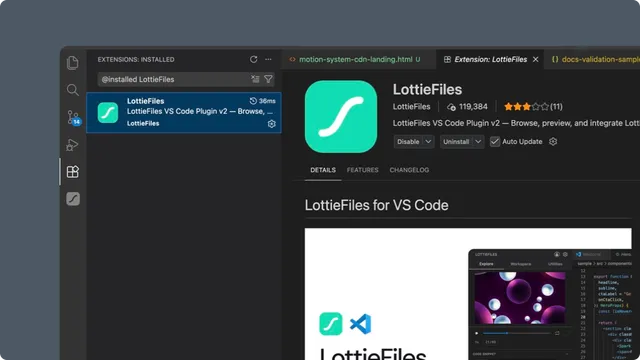
Visual Studio Marketplace의 LottieFiles 페이지에서도 설치할 수 있습니다.
Cursor 또는 Windsurf에 설치
IDE의 확장 프로그램 마켓플레이스를 열고 LottieFiles를 검색합니다. 현재 설치된 IDE 버전에서 마켓플레이스 항목을 찾을 수 없다면 확장 프로그램 메뉴에서 제공받은 .vsix 패키지를 설치하세요.
Cursor와 Windsurf는 VS Code와 같은 openWalkthrough 동작을 사용하지 않습니다. 설치가 끝나면 대신 LottieFiles 사이드바가 열리거나 자동으로 선택됩니다.
확장 프로그램 열기
Activity Bar에서 LottieFiles 아이콘을 선택합니다. Explore가 열린 사이드바가 나타납니다. Workspace나 System을 사용할 때는 계정 컨트롤에서 로그인하세요.
문제 해결
설치했지만 아이콘이 보이지 않음 - IDE 창을 다시 불러오고 현재 워크스페이스에서 확장 프로그램이 활성화되어 있는지 확인하세요.
.json파일이 텍스트로만 열림 - LottieFiles 미리 보기 명령을 사용하거나 그 JSON이 Lottie 애니메이션으로 인식되는지 확인하세요.로그인 후 IDE로 돌아오지 않음 - 브라우저에서 인증을 마치고 원래 IDE 창으로 돌아온 뒤 사이드바를 다시 여세요.
System 탭이 보이지 않음 - 현재 배포 버전이나 계정에 아직 기능이 활성화되지 않았을 수 있습니다.