첫 애니메이션
무료 애니메이션을 찾아 Framer에 삽입하고 게시된 사이트에서 확인하세요.
첫 워크플로에서는 애니메이션이 하나만 들어 있는 단순한 파일을 사용하세요. 테마, 상태 머신, 멀티 애니메이션 번들은 다음 단계에서 다룹니다.
1. 삽입 위치 선택
애니메이션을 배치할 페이지를 엽니다. 새 컴포넌트를 특정 Frame 안에 넣고 중앙에 배치하려면 해당 Frame을 선택하세요.
2. 애니메이션 찾기
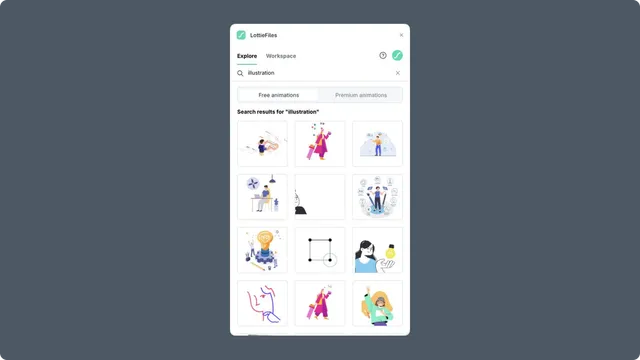
Plugins에서 LottieFiles를 엽니다.
Explore에서 Free animations를 선택합니다.
loading,success,scroll처럼 용도를 검색합니다.결과를 열고 전체 애니메이션을 재생합니다.
3. 삽입하기
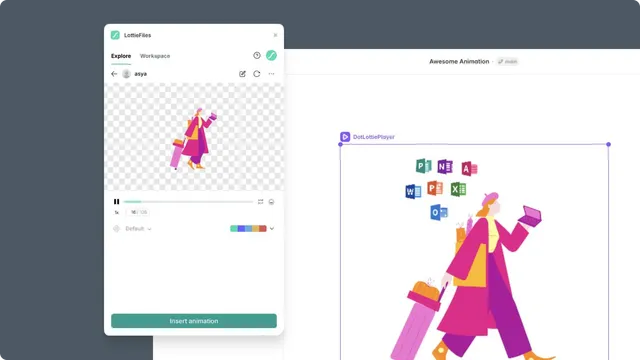
첫 테스트에서는 기본 렌더러, 투명 배경, 반복, 속도를 그대로 두고 Insert animation을 선택합니다.
플러그인이 LottieFiles 플레이어 컴포넌트를 추가하고 선택한 뒤 Framer 화면을 결과 위치로 이동합니다. Framer 캔버스 컨트롤로 컴포넌트의 크기와 위치를 조정하세요.
4. 페이지 미리 보기
Framer Preview를 열고 사용할 데스크톱 및 모바일 너비에서 페이지를 테스트합니다. 다음 사항을 확인하세요.
애니메이션이 보이고 부모 Frame에 잘리지 않는지
원래 비율을 유지하는지
의도한 시점에 시작하고 반복되며 반응하는지
주변 링크나 컨트롤을 가로막지 않는지
5. 게시 후 확인
생성된 framer.app 도메인이나 팀의 스테이징 환경에 게시합니다. 게시된 URL을 새 브라우저 탭에서 열고 재생 및 반응형 동작을 다시 확인하세요.
실제 페이지에서 올바르게 동작해야 게시가 끝난 것입니다. 프로덕션 체크리스트는 사이트 게시를 참고하세요.