Explore 패널 컨트롤
Explore 탭과 미리 보기 화면의 모든 컨트롤을 정리한 참고 문서입니다.
접근 방법
After Effects에서 LottieFiles 플러그인을 엽니다.
상단 탭 바에서 Explore를 클릭합니다.
헤더
검색창 — 활성 탭의 애니메이션을 필터링합니다. 지우기 아이콘은 검색어와 페이지 상태를 초기화합니다.
무료/Premium 탭 — 둘러볼 범위를 전환합니다. 검색어는 전환해도 유지됩니다.
애니메이션 그리드
각 카드는 하나의 애니메이션을 나타냅니다.
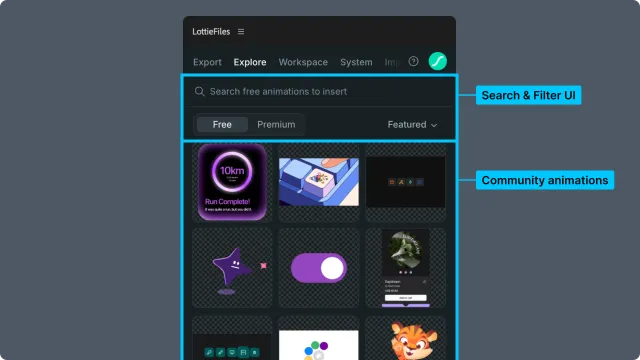
썸네일 — 정적 미리 보기입니다. 마우스를 올리면 재생됩니다.
Creator name(표시되는 경우) — 제작자 프로필로 연결됩니다.
Premium badge(Premium 전용) — 유료 콘텐츠임을 표시합니다.
카드는 반응형 그리드로 배치됩니다. 스크롤하면 다음 페이지가 자동으로 로드됩니다(무한 스크롤).
추천 영역(Free 탭 전용)
페이지 상단의 가로 캐러셀로, 큐레이션된 Featured 애니메이션을 보여줍니다. Featured는 주기적으로 바뀌며 lottiefiles.com의 공개 Featured 컬렉션과 같은 콘텐츠입니다.
Premium 미리보기 바(Premium 탭 전용)
검색 바 근처에 있는 가로 스트립으로, 현재 검색어의 검색 결과 썸네일을 보여줍니다. Premium 탭의 검색 결과를 빠르게 시각적으로 훑기 좋게 반영합니다.
전체 미리 보기 화면
카드를 클릭하면 미리 보기 오버레이가 열립니다.
플레이어 — 전체 크기의 애니메이션 재생과 루프.
재생 컨트롤 — 재생/일시 정지. 일부 애니메이션에는 스크러버가 보입니다.
확대/축소 컨트롤 — 미리 보기에 마우스를 올리면 마이너스와 플러스 버튼이 나타납니다. 10%에서 300%까지 10% 단위로 조절합니다.
확대 상태에서 이동 — 100%를 초과하면 커서가 grab으로 바뀝니다. 미리 보기를 드래그하거나 트랙패드에서 두 손가락 제스처를 사용해 확대된 애니메이션을 미리 보기 경계 안에서 이동합니다. 이 확대 수준에서는 미리 보기 클릭이 이동 동작에 사용되며 재생이나 State Machine 인터랙션을 실행하지 않습니다. 100% 이하에서는 기존 미리 보기 인터랙션을 사용할 수 있습니다.
크기 조절 핸들 — 핸들이 표시되는 경우 드래그해 미리 보기 높이를 바꿉니다.
Motion Tokens(사용 가능한 경우) — Motion Token이나 테마가 포함된 dotLottie 애니메이션에서는 아코디언을 펼쳐 Default 또는 이름 있는 테마를 선택하고, 실시간 미리 보기와 함께 토큰 값을 편집합니다. Motion Tokens 사용하기를 참고하세요.
Insert 버튼 — 애니메이션을 After Effects 프로젝트의 새 컴포지션으로 삽입합니다.
License info(Premium) — 이 애니메이션에 적용되는 라이선스 조건입니다.
Back / Close — 그리드 보기로 돌아갑니다.
하단 바
Explore에서 업로드나 다른 작업이 진행 중일 때 플러그인의 전역 하단 바가 나타납니다. Explore 전용은 아닙니다. 표시 중인 작업에 해당하는 장을 참고하세요.
관련 문서
애니메이션 찾기 — 검색 흐름에서 이 컨트롤을 사용하는 방법.
미리 보기와 가져오기 — 전체 미리 보기 화면 사용법.