애니메이션 조정 및 업데이트
Lottie 색상을 바꾸고 결과를 Workspace에 새로 저장하거나 업데이트한 뒤, Lottie Creator에서 세밀한 편집을 이어가세요.
간단한 팔레트 변경은 확장 프로그램에서 처리하세요. 레이어, 타이밍, 이징 또는 애니메이션 구조를 바꿔야 한다면 Lottie Creator에서 이어서 편집합니다.
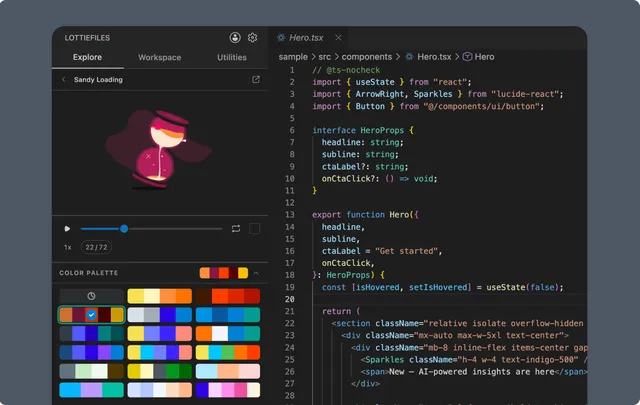
색상 팔레트 변경
Explore, Workspace 또는 로컬 미리 보기에서 애니메이션을 엽니다.
Color Palette를 펼칩니다.
프리셋 팔레트를 선택하거나 교체할 색상을 직접 지정합니다.
애니메이션을 재생하고 원하는 위치로 이동하며 확인합니다.
원본으로 돌아가려면 초기화합니다.
팔레트 편집은 감지된 벡터 색상을 바꿉니다. 포함된 래스터 이미지의 색상은 바꾸지 않으며, 복잡한 그레이디언트는 Creator에서 편집해야 할 수 있습니다.
색상을 바꾼 결과 다운로드
다운로드 파일은 원본과 같은 형식을 유지합니다.
색상을 바꾼
.lottie는.lottie로 다운로드됩니다.색상을 바꾼 Lottie JSON은
.json으로 다운로드됩니다.
Workspace가 아니라 애플리케이션 저장소에서 파일을 직접 관리할 때 이 방법을 사용하세요.
Workspace에 새로 저장하거나 업데이트
에셋의 소유 방식에 맞는 옵션을 선택하세요.
Save as new는 선택한 프로젝트나 폴더에 새 Workspace 파일을 만듭니다.
Update는 원본 파일과 권한 조건이 맞으면 기존 Workspace 파일에 새 버전을 만듭니다.
색상을 바꾸거나 애니메이션을 추가해 미리 보기의 파일 데이터가 달라지면 기존 Workspace 또는 CDN 연결이 해제됩니다. 다른 영구 URL을 복사하기 전에 새 결과를 저장하세요.
변경 후 CDN 갱신
Workspace 정책에서 CDN 링크를 허용한다면 편집한 파일을 저장한 뒤 CDN으로 게시할 수 있습니다. 복사한 URL이 편집 전 원본이 아니라 새 파일이나 업데이트된 파일을 가리키는지 확인하세요.
Lottie Creator에서 계속 편집
브라우저에서 LottieFiles 에셋을 열고 Lottie Creator에서 다음 내용을 편집할 수 있습니다.
레이어와 아트워크
키프레임 타이밍과 이징
모션 패스와 트랜스폼
테마, 모션 토큰 또는 상태 머신 제작
결과를 원하는 Workspace 파일에 저장한 뒤 VS Code에서 다시 열거나 새로 고칩니다.
Animated SVG 참고
Animated SVG 내보내기는 원본 애니메이션 소스를 사용합니다. 현재 미리 보기에서만 바꾼 팔레트는 SVG 출력에 적용되지 않습니다.