빠른 시작
Lottie 애니메이션을 찾아 미리 보고 색상을 바꾼 뒤 Canva에 추가하세요.
이 가이드에서는 LottieFiles 앱의 기본 사용법을 빠르게 익힐 수 있습니다. Explore에서 공개 애니메이션을 찾아 Canva에 추가해 보세요.
시작하기 전에
Canva 디자인을 엽니다.
Canva 사이드 패널에서 Apps를 엽니다.
LottieFiles를 검색해 실행합니다. 아직 앱이 보이지 않는다면 설치를 참고하세요.
1. 애니메이션 찾기
Explore를 열고 애니메이션이 맡을 역할을 검색하세요. 모양만 묘사하기보다 loading, success, upload, empty state처럼 용도를 나타내는 검색어가 더 유용할 때가 많습니다.
애니메이션을 선택하면 미리 보기가 열립니다.
2. 미리 보기 확인
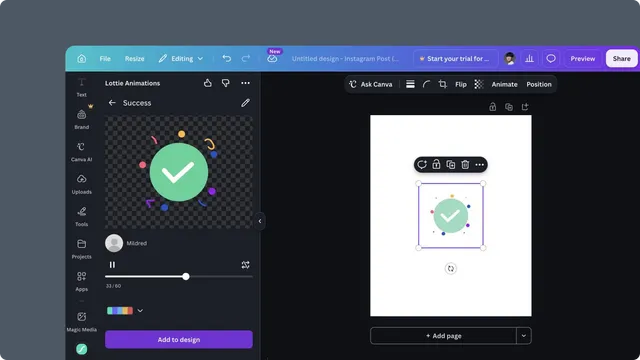
Canva에 넣기 전에 애니메이션을 재생하고 원하는 위치로 재생 헤드를 움직여 보세요. 타이밍과 시각적 비중, 배경이 Canva 디자인과 잘 어울리는지 확인합니다.
색상을 바꿀 수 있는 애니메이션이라면 팔레트 컨트롤을 열어 프리셋을 선택하거나 나만의 팔레트를 만드세요. 전체 과정은 애니메이션 색상 변경에서 확인할 수 있습니다.
3. Canva에 추가
Add to design을 클릭하면 현재 Canva 디자인에 애니메이션이 삽입됩니다.
Canva 캔버스 컨트롤로 크기와 위치를 조정한 다음 디자인을 재생해 결과를 확인하세요.
GIF 옵션이 표시되는 경우
재생 시간, 크기, 파일 용량 또는 지원하지 않는 기능 때문에 일부 애니메이션은 바로 삽입할 수 없습니다. 원하는 GIF 크기를 선택해 삽입을 마치거나 다른 애니메이션을 선택하세요. 자세한 내용은 호환성과 GIF 삽입을 참고하세요.
다음 단계
워크스페이스 에셋에서 팀이 승인한 파일을 사용합니다.
SVG에 애니메이션을 적용해 정적인 아트워크에 움직임을 더합니다.
멀티 애니메이션 dotLottie에서 하위 애니메이션을 선택합니다.
Lottie Creator에서 더 세밀하게 편집합니다.