Motion System 패널 컨트롤
selector, edit mode, section, smart apply, banner, empty state를 포함한 Motion System 패널 컨트롤 참고 문서입니다.
After Effects 플러그인의 Motion System 탭 UI 참고 문서입니다.
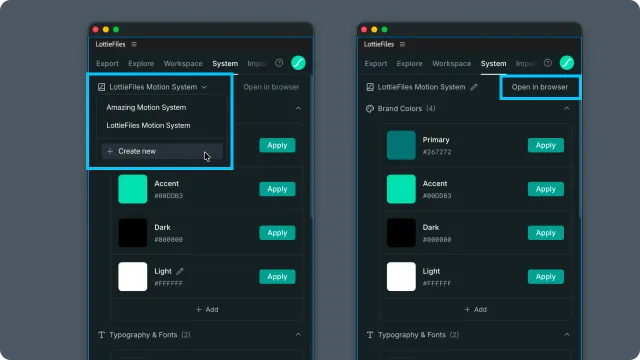
System selector
탭 상단:
| Control | 역할 |
| System name | 현재 system입니다. system이 하나면 이름이 바로 보이고, 여러 개면 dropdown이 됩니다. |
| System dropdown | 워크스페이스의 system 사이를 전환합니다. Status badge는 draft, archived, private system을 표시합니다. |
| Create new | 웹 대시보드를 열어 Motion System을 생성합니다. |
| See details | 현재 워크스페이스에서 Motion System을 생성할 수 없을 때 표시되며 관련 플랜 정보를 엽니다. |
| Edit icon | 기존 시스템을 편집 모드로 열어 지원되는 아이템을 추가하거나 수정합니다. |
| Open in browser | 현재 시스템을 웹 대시보드에서 열어 시스템 자체를 관리합니다. |
Motion System 생성과 시스템 자체 관리는 웹 대시보드에서 진행합니다. 플러그인에서는 기존 시스템의 지원되는 아이템을 추가·수정·발행하고 작업에 적용할 수 있습니다.
Edit mode header
편집 중에는 system 위에 bar가 표시됩니다.
| Control | 역할 |
| Editing | 어떤 system이 edit mode인지 나타냅니다. |
| Discard | draft를 버립니다. 변경 사항이 있으면 먼저 확인합니다. |
| Publish | draft를 live 버전으로 만듭니다. 빈 system에서는 비활성화됩니다. |
Sections
콘텐츠가 있는 각 section은 item count가 있는 accordion으로 표시됩니다.
| Section | Controls |
| Documentation | 읽기 전용 — motion vibe, description, personality, principles. |
| Colors | 적용할 수 있는 color swatch. edit mode에서 + Add. |
| Easings | 적용할 수 있는 easing curve card. edit mode에서 + Add. |
| Typography | Font row. edit mode에서 + Add. font가 설치되어 있지 않으면 경고. |
| Motion Presets | 적용할 수 있는 프리셋 card. Edit in Lottie Creator 링크. |
| Collections | 가져올 수 있는 에셋 card. edit mode에서 + Add. |
Edit mode에서는 각 section header가 section의 item edit icon과 rename 액션을 제공합니다.
Selection banner
탭 하단의 banner는 현재 After Effects 선택 상태를 반영합니다. 레이어 이름, 레이어 수, 선택된 keyframe 또는 property 수를 보여줍니다. Apply 액션이 무엇에 영향을 줄지 안내합니다.
Smart Apply dialog
특정 keyframe이 아니라 레이어에 easing을 적용하면 Smart Apply가 열립니다. 레이어의 animated property와 keyframe 수를 보여주는 checklist입니다. easing을 받을 property를 선택한 뒤 Apply합니다.
Empty system
시스템에 콘텐츠가 없으면 Manage system을 선택해 웹 대시보드에서 설정을 완료합니다. 플러그인으로 돌아와 Refresh를 선택하면 업데이트된 시스템을 불러옵니다.
관련 문서
Motion System 기본 — system, section, draft의 개념.
Motion System — 생성 흐름과 URL 생성 제한.