워크스페이스 에셋
LottieFiles Workspace에 저장된 애니메이션, Creator 파일 및 기타 에셋을 찾아 사용하세요.
Workspace는 Canva를 팀의 디지털 에셋 라이브러리와 연결합니다. 팀에서 승인한 애니메이션이나 특정 프로젝트의 애니메이션을 사용해야 할 때, 또는 에셋을 비공개로 유지해야 할 때 사용하세요.
Workspace에는 Lottie 애니메이션 외에도 다양한 파일을 보관할 수 있습니다. 파일 형식과 Canva에서 지원하는 범위에 따라 .json, .lottie 애니메이션과 함께 Lottie Creator 파일, SVG, PNG, GIF 및 기타 저장된 에셋이 표시될 수 있습니다.
Workspace에서 에셋 찾기
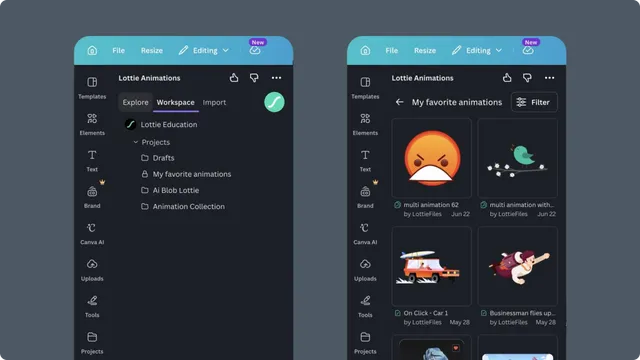
LottieFiles 계정을 연결합니다.
Workspace를 엽니다.
사용할 워크스페이스가 선택되어 있는지 확인합니다.
프로젝트, 컬렉션 또는 폴더를 엽니다.
원하는 에셋을 찾을 때까지 하위 폴더를 탐색합니다.
에셋 확인하고 사용하기
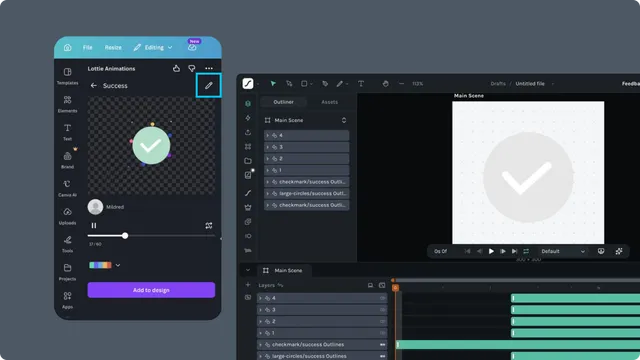
Canva에서 사용할 수 있는 애니메이션을 선택해 미리 봅니다. 여기에서 애니메이션을 재생하고, 번들 안의 하위 애니메이션을 선택하고, 색상을 바꿀 수 있는 아트워크를 편집한 뒤 Canva에 추가할 수 있습니다.
정적 에셋은 Canva에서 지원하는 형식으로 삽입됩니다. Creator 파일과 편집 가능한 Lottie 원본에는 Canva 안에서 직접 편집하는 대신 Open in Creator 작업이 표시될 수 있습니다.
사용할 버전 확인
같은 애니메이션의 버전이 여러 개라면 삽입하기 전에 파일명과 미리 보기, 프로젝트 위치를 확인하세요. 다른 도구에서 에셋을 수정했다면 Canva에서 파일을 다시 열거나 새로 고친 뒤 추가해야 최신 버전을 사용할 수 있습니다.
고급 편집
레이어, 키프레임, 타이밍, 이징 등 애니메이션 구조를 바꾸려면 Lottie Creator를 사용하세요. 결과를 원하는 Workspace 위치에 저장한 다음 Canva로 돌아와 에셋을 새로 고칩니다.
문제 해결
Workspace가 비어 있음 - 사용할 워크스페이스가 선택되어 있는지, 그 프로젝트를 볼 권한이 있는지 확인하세요.
에셋에 Add to design이 없음 - Creator에서 작업해야 하는 파일이거나 Canva에 직접 삽입할 수 없는 형식일 수 있습니다.
외부에서 수정한 내용이 보이지 않음 - 미리 보기를 닫고 파일을 다시 열거나 LottieFiles 앱을 다시 여세요.