에셋 업로드 및 정리
애니메이션, Creator, 이미지 등 여러 파일을 Workspace에 업로드하고 저장 위치를 관리하세요.
프로젝트 에셋을 LottieFiles에 저장하고 공유하거나, 버전을 관리하거나, 게시해야 할 때 Workspace에서 업로드하세요.
저장 위치 선택
Workspace를 엽니다.
저장할 워크스페이스를 선택합니다.
프로젝트를 열고 필요하면 하위 폴더로 이동합니다.
더하기 메뉴를 엽니다.
Upload Animation을 선택합니다.
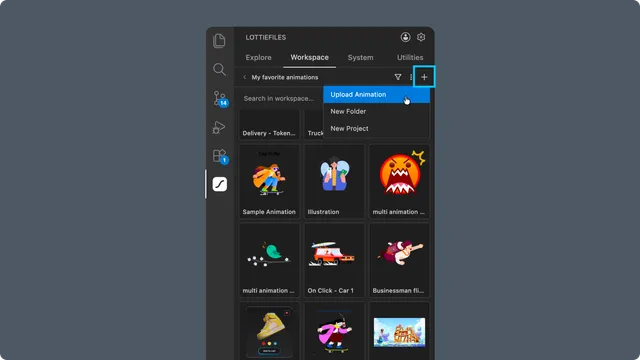
현재 레이블은 Upload Animation이지만 시스템 파일 선택기에서는 여러 DAM 파일 형식을 선택할 수 있습니다.
업로드할 수 있는 파일 형식
| 그룹 | 예시 |
| 애니메이션 | .lottie, .lot, Lottie .json, .tgs |
| Creator 파일 | .creator, .creator.gz |
| 이미지 | .png, .jpg, .jpeg, .gif, .webp, .svg |
| 디자인 원본 | .aep, .ai, .psd |
| 영상 또는 시퀀스 | .mp4, .webm, .mov, QuickTime, PNG 시퀀스 .zip |
애니메이션, Creator, 이미지, 디자인 파일은 선택한 Workspace 위치에 업로드됩니다. 영상과 시퀀스는 비동기 변환 과정을 사용하므로 목록에 나타나기까지 시간이 더 걸릴 수 있습니다.
워크스페이스 정리
요금제에서 허용한다면 더하기 메뉴에서 프로젝트나 폴더를 만들 수 있습니다. 각 파일, 폴더, 프로젝트의 메뉴에서 이름을 바꾸거나 삭제할 수도 있습니다.
프로젝트와 폴더 만들기는 요금제에 따라 제한될 수 있습니다. 업로드 용량도 파일 그룹별로 다르므로 확장 프로그램에 표시되는 유효성 검사 안내를 따르세요.
업로드 결과 확인
업로드가 끝나면 프로젝트나 폴더를 다시 열고 새 에셋을 선택합니다. 공유하거나 CDN으로 게시하기 전에 이름과 형식, 미리 보기, 저장 위치가 맞는지 확인하세요.
Utilities Upload와의 차이
Utilities -> Upload는 현재 세션에서 로컬 .json 또는 .lottie 파일을 미리 볼 때 사용합니다. 파일이 Workspace에 저장되지는 않습니다. 로컬 Lottie 파일 미리 보기를 참고하세요.
문제 해결
지원되지 않는 파일 형식 - 지원 목록에 있는 형식을 선택하거나 업로드 전에 변환하세요.
유효하지 않은 Lottie JSON - 일반 애플리케이션 데이터가 아니라 Lottie 애니메이션이 들어 있는 JSON인지 확인하세요.
.gz파일이 거부됨 - Creator 파일은.creator.gz만 지원합니다.New Project 또는 New Folder가 잠겨 있음 - 현재 요금제에서 컨테이너 생성을 지원하지 않을 수 있습니다.