Workspace 애니메이션 삽입
승인된 Workspace 파일을 미리 보고 Framer 플레이어 컴포넌트로 삽입하세요.
Workspace 삽입은 Explore와 같은 Framer 컴포넌트 워크플로를 사용하지만, 비공개 또는 팀에서 관리하는 파일에서 시작합니다.
선택한 파일 삽입
애니메이션을 특정 영역 안에 배치하려면 Framer 캔버스에서 대상 Frame을 선택합니다.
Workspace를 열고 승인된 파일로 이동합니다.
미리 보기를 재생하고 현재 애니메이션, 팔레트, 테마, 상태 머신 모드를 확인합니다.
Insert animation을 선택합니다.
캔버스에서 선택된 컴포넌트를 확인합니다.
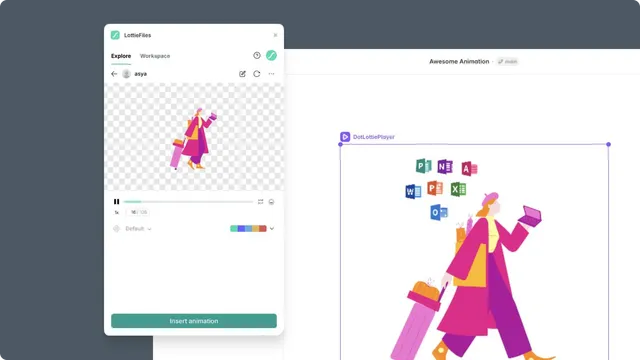
가능하면 플러그인은 선택한 Frame 안에 컴포넌트를 삽입하고 컨테이너 중앙에 배치합니다. 적절한 선택이 없으면 캔버스 루트에 추가합니다.
수정한 파일
애니메이션 색상을 바꾸면 주요 액션이 Save animation to insert로 바뀝니다. 준비한 결과를 올바른 Workspace 위치에 저장한 뒤, 저장된 프로덕션 원본으로 계속 진행하세요. 전체 과정은 애니메이션 색상 변경에서 확인할 수 있습니다.
삽입한 뒤
Framer에서 컴포넌트의 크기와 위치를 조정합니다. 그다음 Preview를 열고 페이지에서 사용하는 모든 브레이크포인트에서 레이아웃, 재생, 인터랙션을 확인하세요.
컴포넌트는 이후 Workspace 버전을 자동으로 반영하지 않습니다. 게시된 애니메이션 업데이트를 참고하세요.
관련 문서
마지막 업데이트: 2026년 9월 11일 오후 12:08Common.editThisPage