Export 패널 컨트롤
Export 탭과 하위 보기의 모든 컨트롤을 정리한 참고 문서입니다. 전체 렌더링 흐름을 따라가기보다 특정 버튼이나 옵션이 무엇을 하는지 알고 싶을 때 사용하세요.
접근 방법
After Effects에서 LottieFiles 플러그인을 엽니다(Window > Extensions > LottieFiles).
상단 탭 바에서 Export를 클릭합니다.
Export 탭에는 네 가지 하위 보기가 있습니다.
Compositions list — 기본 도착 화면으로, AE 프로젝트의 모든 컴포지션을 보여줍니다.
렌더링 큐 — 렌더링을 시작한 뒤 나타나며 진행률과 완료 결과를 보여줍니다.
렌더링된 애니메이션 상세 화면 — 완료된 렌더링을 열어 미리 보고 내보내기 액션을 실행합니다.
Render Settings — 컴포지션 행 또는 목록 헤더의 설정 액션에서 여는 모달입니다.
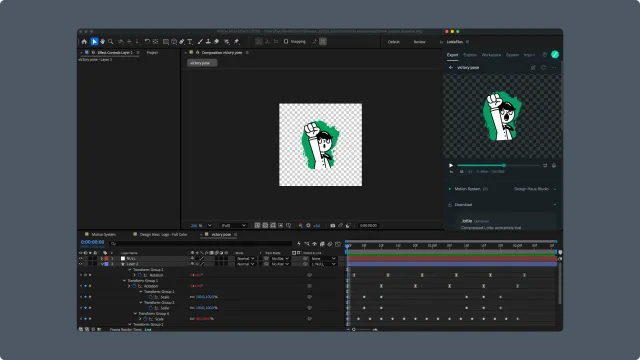
Compositions list
Export 탭의 기본 보기입니다.
Header
검색창 — 컴포지션 목록을 이름으로 필터링합니다. 필터링에는 debounce(~800 ms)가 있어 입력할 때마다 매번 다시 실행되지 않습니다.
Refresh 버튼 — After Effects에서 컴포지션 목록을 다시 가져옵니다. 플러그인을 연 뒤 컴포지션을 만들거나, 이름을 바꾸거나, 삭제했을 때 유용합니다.
Select all checkbox — 보이는 모든 컴포지션의 선택을 전환합니다. empty, all-selected, indeterminate(일부 선택) 세 상태가 있습니다.
Composition row
프로젝트의 각 컴포지션은 행으로 표시됩니다.
Selection checkbox — 이 컴포지션을 선택/해제합니다. 다른 행을 클릭할 때 Shift를 누르면 그 사이 범위를 선택합니다.
Composition name — After Effects의 표시 이름입니다. 이름을 클릭해도 플러그인 안에서 아무 동작이 없습니다(내비게이션 대상이 아님). 전용 액션 버튼을 사용하세요.
Settings icon — 이 컴포지션의 Render Settings를 엽니다. 아래 Render Settings를 참고하세요.
렌더링 icon — 단일 컴포지션 렌더링을 시작합니다. 렌더링 큐가 열리고 즉시(또는 프로젝트 저장 prompt 뒤에) 렌더링이 시작됩니다.
Bottom bar
하나 이상의 컴포지션이 선택된 경우에만 보입니다.
렌더링 — 선택한 모든 컴포지션의 일괄 렌더링을 시작합니다. 행별 렌더링과 동작은 같지만 순서대로 실행됩니다. 플러그인은 렌더링 큐로 이동합니다.
렌더링 큐
렌더링을 시작한 뒤 도착하는 보기입니다. 렌더링이 대기열에 있으면 /compositions/render에서 직접 접근할 수 있습니다.
Per-렌더링 row
대기열에 넣은 각 컴포지션은 렌더링 card로 표시됩니다.
Status indicator — 현재 상태를 보여줍니다: queued, rendering, complete, error. 마우스를 올리면 전체 메시지가 보입니다.
Composition name — 렌더링 중인 컴프입니다.
Progress — 진행 중인 렌더링의 완료 비율입니다.
File size — 완료된 렌더링에 표시됩니다.
Selection checkbox — 일괄 upload용입니다. 다중 선택은 compositions list와 같은 Shift-click 범위 패턴을 사용합니다.
Header
Back 버튼 — compositions list로 돌아갑니다.
검색창(렌더링이 많을 때) — 큐를 컴포지션 이름으로 필터링합니다.
Upload area
하나 이상의 렌더링이 끝나면 표시됩니다.
대상 선택기 — 업로드할 LottieFiles 워크스페이스, 프로젝트, 폴더를 고릅니다.
Save AEP checkbox — 체크하면 Lottie와 함께 소스
.aep파일도 업로드됩니다. 워크스페이스 저장 공간을 초과할 경우 비활성화되며, 비활성 체크박스에 마우스를 올리면 업그레이드 tooltip이 보입니다.AEP file size — 업로드 전에 업로드될
.aep크기를 보여줍니다.Upload 버튼 — 선택한 모든 렌더링의 업로드를 시작합니다.
렌더링된 애니메이션 상세 화면
완료된 렌더링을 열어 다운로드하거나 업로드하기 전에 애니메이션을 확인합니다.
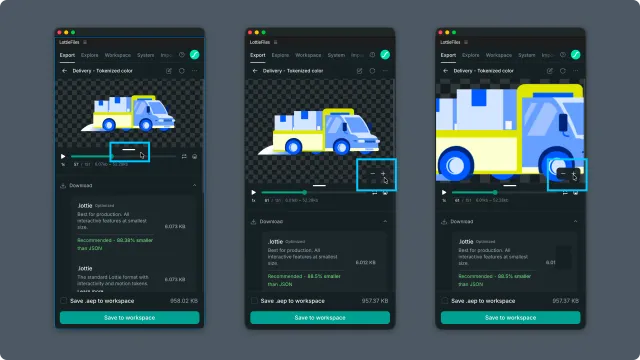
플레이어 — 재생 컨트롤과 함께 렌더링된 애니메이션을 미리 봅니다.
확대/축소 컨트롤 — 미리 보기 캔버스에 마우스를 올리면 마이너스와 플러스 버튼이 나타납니다. 10%에서 300%까지 10% 단위로 조절합니다.
확대 상태에서 이동 — 100%를 초과하면 커서가 grab으로 바뀝니다. 미리 보기를 드래그하거나 트랙패드에서 두 손가락 제스처를 사용해 확대된 애니메이션을 미리 보기 경계 안에서 이동합니다.
미리 보기 클릭 — 100%를 초과하면 미리 보기 클릭이 이동 동작에 사용되며 재생이나 State Machine 인터랙션을 실행하지 않습니다. 100% 이하에서는 기존 미리 보기 인터랙션을 사용할 수 있습니다.
Render Settings
컴포지션 행에서는 하나의 컴포지션 설정을 열고, 목록 헤더의 설정 액션에서는 모든 컴포지션 또는 현재 선택한 컴포지션의 설정을 엽니다.
모달은 설정을 다음 그룹으로 나눕니다.
Metadata — 작성자, 설명, 키워드, 테마 색상.
Font export settings — 글꼴 번들 및 인라인, 쓰기 방향, 글꼴을 셰이프로 변환, 컴포지션에서 사용한 글꼴별 설정.
Expressions — 표현식을 키프레임으로 변환, 작업 영역 밖까지 변환, 표현식 전용 속성 제거.
Assets — 이미지 에셋을 JSON에 포함, 원본 에셋 이름 유지, 원본 에셋 복사, 변경되지 않은 이미지 내보내기 건너뛰기.
Etc. — 숨겨진 레이어와 가이드 레이어 포함.
관련 문서
컴포지션을 Lottie로 내보내기 — 이 컨트롤을 사용하는 전체 흐름.
Lottie 호환성 — 각 내보내기 옵션이 결과 Lottie에 의미하는 것.
Lottie용 컴프 준비하기 — 이 패널에 도달하기 전에 할 일.