둘러보기와 검색
Workspace 콘텐츠는 네 단계로 중첩됩니다: workspaces → projects → folders → files. 모든 페이지 상단의 breadcrumb는 현재 위치를 알려주고, 뒤로 가기 화살표는 한 단계씩 밖으로 나가게 해 줍니다. 파일 이름이나 일부를 알고 있다면 검색이 이 전체 구조를 가로질러 찾습니다. 이 페이지는 공유하거나, 업데이트하거나, 태그할 파일을 찾는 참고 문서로 사용하세요. 찾은 뒤 무엇을 할지는 협업 페이지에서 설명합니다.
접근 방법
After Effects에서 LottieFiles 플러그인을 엽니다.
상단 탭 바에서 Workspace를 클릭합니다.
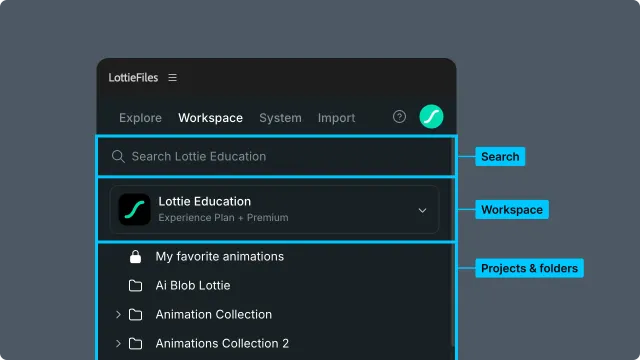
Workspace 탭은 워크스페이스 랜딩에서 열립니다. 프로젝트 그리드가 표시됩니다.
워크스페이스 전환
여러 워크스페이스(개인 + 팀, 또는 여러 팀)에 속해 있다면 Workspace 탭 상단의 workspace selector에서 전환합니다. 한 번에 하나의 워크스페이스만 활성화되며, selector 아래의 모든 내용은 활성 워크스페이스의 콘텐츠를 반영합니다.
계층 구조
네 단계:
Workspace — 최상위 컨테이너(팀 또는 개인 계정).
Projects — 워크스페이스 안의 큰 그룹(주요 작업물 또는 클라이언트별).
Folders — 프로젝트 안의 하위 구분. 최대 6단계까지 중첩됩니다.
Files — Lottie 애니메이션, 이미지, AEP 같은 소스 파일.
프로젝트를 클릭해 들어가고, 폴더를 클릭하고, 파일을 클릭합니다. 클릭할 때마다 한 단계 아래로 내려가며, 상단 breadcrumb가 위치를 추적합니다.
프로젝트 둘러보기
프로젝트를 클릭하면 그리드가 열립니다.
폴더(항목 수 포함).
프로젝트 root에 있는 파일(폴더 안에 들어가지 않은 파일).
그리드는 페이지형입니다. 스크롤하면 더 로드됩니다.
폴더 둘러보기
폴더는 프로젝트와 같은 방식으로 동작하며 한 단계 아래에 있습니다. 폴더는 최대 6단계 깊이까지 중첩될 수 있습니다().
Breadcrumbs
모든 프로젝트/폴더/파일 보기 상단의 breadcrumb는 경로를 나열합니다. 원하는 segment를 클릭하면 다시 거슬러 올라가지 않고 해당 단계로 이동할 수 있습니다.
워크스페이스 검색
Workspace 탭 상단의 검색 바로 활성 워크스페이스 전체에서 파일과 폴더를 찾습니다.
검색에 포함되는 것
Files — 모든 프로젝트와 폴더의 애니메이션, 이미지, 소스 파일.
Folders — 모든 프로젝트의 폴더 이름.
Projects — 현재 결과에서 제외됩니다.
매칭 방식
검색은 파일 또는 폴더 name에 매칭됩니다. Substring matching입니다. "logo"는 "company-logo-v3.lottie"와 "Logo Loader"를 반환합니다. 대소문자를 구분하지 않습니다. 입력하는 동안 결과가 갱신됩니다.
결과가 없을 때
올바른 워크스페이스에 있는지 확인하세요(workspace selector 확인).
더 짧은 substring을 시도하세요. 이름이 기억과 조금 달라도 partial match가 도움이 됩니다.
접근 권한이 없는 워크스페이스에 파일이 있을 수 있습니다.
파일을 AE에 추가하기
지원되는 애니메이션 파일은 파일 카드를 After Effects 컴포지션 패널 위로 직접 드래그할 수 있습니다. 플러그인은 이를 활성 컴포지션(Composition 패널에 현재 표시된 컴포지션)의 새 레이어로 가져옵니다. 알아둘 동작:
새 레이어는 타임라인의 current time cursor 위치에 놓입니다.
새 레이어는 레이어 stack의 맨 위(가장 앞)에 배치됩니다.
After Effects에 컴포지션이 열려 있고 선택되어 있어야 합니다. 그렇지 않으면 drop이 거부됩니다.
애니메이션 파일이 맞다는 것을 이미 알고 있다면 전체 file view를 열 필요 없는 가장 빠른 삽입 경로입니다.
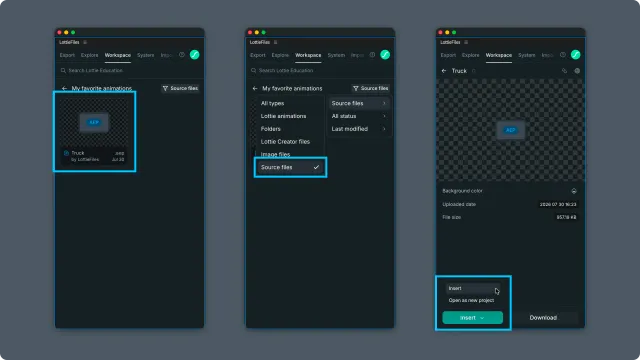
AEP 소스 파일은 상세 화면을 여세요. Insert를 선택하면 소스 프로젝트를 열린 프로젝트에 병합하고 main composition을 엽니다. Open as new project를 선택하면 파일을 저장한 뒤 별도 프로젝트로 엽니다. AEP 카드를 드래그하는 방식은 애니메이션 레이어 삽입 흐름을 사용하지 않습니다.
모션/제품 디자이너를 위한 팁
LottieFiles 웹 앱에서 자주 업데이트하는 파일을 star 또는 pin하세요. 플러그인은 그 정렬을 따릅니다.
파일 이름은 보기 좋게가 아니라 검색되기 쉽게 지으세요. "Spinner FINAL ✨"보다 "loading-spinner-v2.lottie"가 1년 뒤 검색하기 좋습니다.
원본 AE comp와 내보낸 Lottie를 이름으로 구분하세요. AE 소스는
ae-checkout-flow-v3, 내보낸 파일은lottie-checkout-success처럼 두면 워크스페이스에 둘 다 있을 때 검색 결과가 섞이지 않습니다.관련 세트에는 prefix를 사용하세요:
icon-success,icon-error,icon-loading—icon-을 입력하면 묶음이 보입니다.클라이언트 작업에는 client/project prefix를 붙이세요:
acme-checkout-confirm.lottie. 프로젝트 간 충돌을 피합니다.
관련 문서
애니메이션 공유하기 — 파일을 찾은 뒤.
버전 업데이트 — 새 렌더링을 파일에 올립니다.
Workspace 패널 컨트롤 — 전체 UI 참고 문서.